
Windows
第一步:下载Python安装包
在Python的官网 http://www.python.org 中找到最新版本的Python安装包,点击进行下载,请注意,当你的电脑是32位的机器,请选择32位的安装包,如果是64位的,请选择64位的安装包;

第二步:安装
A.双击下载好的安装包,弹出如下界面:

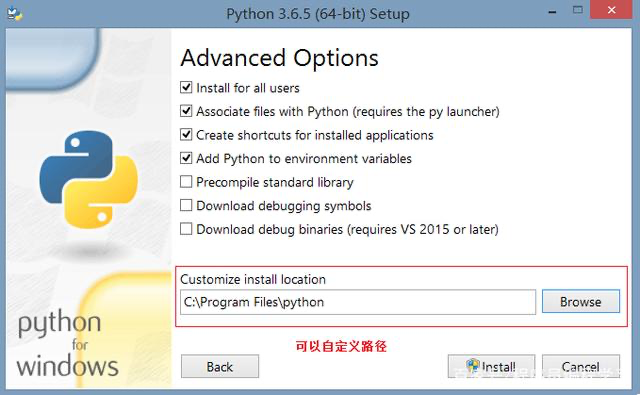
这里要注意的是,将python加入到windows的环境变量中,如果忘记打勾,则需要手工加到环境变量中;在这里我选择的是自定义安装,点击“自定义安装”进行下一步操作;
B.进入到下一步后,选择需要安装的组件,然后点击下一步:

C.在这里可以自定义路径选择安装:
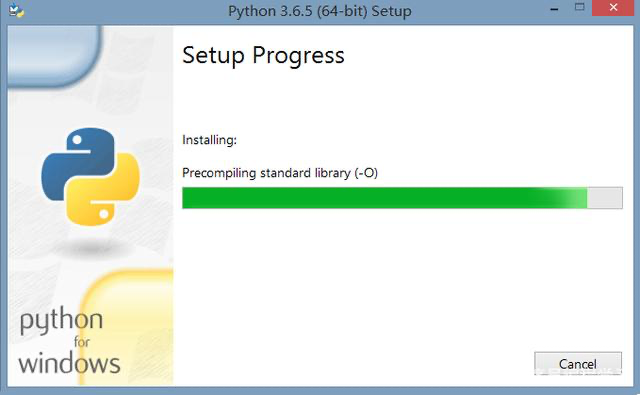
D.点击下一步后,就开始真正安装了:
第三步:测试
python安装好之后,我们要检测一下是否安装成功,用系统管理员打开命令行工具cmd,输入“python -V”,然后敲回车,如果出现如下界面,则表示我们安装成功了;(不要问我cmd怎么打开)

这句话的意思是显示python的版本信息;
第四步:写程序
安装成功之后,当然要写第一个python程序了,按照惯例,我们写一个“hello world”;
还是打开cmd,输入“python”后敲回车, 进入到python程序中,可以直接在里面输入,然后敲回车执行程序,我们打印一个“hello world”看看,在里面输入 print(“hello world”),敲回车,所有程序员都会遇到的第一个程序就出现啦;

第五步:配置python环境变量
如果在刚才安装的时候,忘记将加入到环境变量的勾打上,那么就需要手工配置环境变量之后,才能使用python,配置的方法如下:
A.右键点击“我的电脑”,点击“属性”;

B.在弹出的界面中点击“高级系统设置”(不同的windows系统版本,弹出的界面不完全相同,我用的是win8);

C.在弹出的界面中点击“环境变量”;

D.在弹出的页面中进行环境变量的配置;
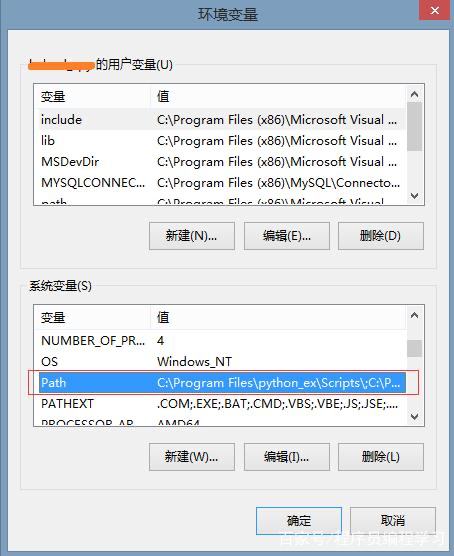
找到系统变量中“Path”一项,选中后点击“编辑”;将之前安装的phtyon的完整路径加到最后面,注意要在完整的路径前加一个“;”,然后点击“确定”,保存所做的修改,这样,环境变量就设置好了;
设置完成后,可以按照上面的方法进行测试,以确保环境变量设置正确;
小结:
上面是python的安装方法,适合初学者的学习,安装完成后,通常我们还要安装pycharm,PyCharm是一种Python IDE,我们在编写python程序时,通常用该工具进行开发,调试和管理工程等。
Mac
目标版本python3.7
打开终端,输入python,你可以看到预装版本为python2.7

但是在开发时,我们多数使用的是python3,在终端中输入python3,按下enter键,查看电脑中是否装有python3

如果电脑中没有安装python3,可以去python官网下载。连接。下载后安装python3,一直点击下一步即可。


安装完成后,在终端中输入python3,查看是否安装成功。
python3安装完成后,我们下载python的一些扩展包的时候需要使用pip3 install命令,如需下载ipython扩展包,在终端命令行中输入pip3 install ipython,按下enter即可自动安装。输入pip3 list可以查看当前python环境中安装了哪些扩展包.
我们不能直接删掉2.7版本,2.7版本是Xcode会用到,而且brew intstall也会用到。
现在要删除mac自带的python,
sudo rm -R /System/Library/Frameworks/Python.framework/Versions/2.7
把第一步里安装好的Python目录移到原本系统所持有的目录位置。
sudo mv /Library/Frameworks/Python.framework/Versions/3.7 /System/Library/Frameworks/Python.framework/Versions
修改文件所属的Group设置Group为wheel,原来系统自带的就是这样的
sudo chown -R root:wheel /System/Library/Frameworks/Python.framework/Versions/3.7
更新一下Current的Link在Versions的目录里有一个Current的link,是指向当前的Python版本,原始是指向系统自带的Python2.7,我们把它删除后,link就失效了,所以需要重新链一下
sudo rm /System/Library/Frameworks/Python.framework/Versions/Current
sudo ln -s /System/Library/Frameworks/Python.framework/Versions/3.7 /System/Library/Frameworks/Python.framework/Versions/Current
重新链接可执行文件
先把系统原来的执行文件删掉
sudo rm /usr/bin/pydoc
sudo rm /usr/bin/python
sudo rm /usr/bin/pythonw
sudo rm /usr/bin/python-config
建立新的链接
sudo ln -s /System/Library/Frameworks/Python.framework/Versions/3.7/bin/pydoc3.7 /usr/bin/pydoc
sudo ln -s /System/Library/Frameworks/Python.framework/Versions/3.7/bin/python3.7 /usr/bin/python
sudo ln -s /System/Library/Frameworks/Python.framework/Versions/3.7/bin/pythonw3.7 /usr/bin/pythonw
sudo ln -s /System/Library/Frameworks/Python.framework/Versions/3.7/bin/python3.7m-config /usr/bin/python-config
最后,更新一下.bash_profile文件在终端输入vi ~/.bash_profile
按一下i进入编辑状态
# Setting PATH for Python 3.7
# The orginal version is saved in .bash_profile.pysavePATH="/System/Library/Frameworks/Python.framework/Versions/3.7/bin:${PATH}"export PATH
再按一下 “esc” 键 ,结束编辑并输入 “:wq” 存储离开
 Moriarty Yang
《Python环境配置》有3个想法